
Onder Frontstage-inhoud in de Backstage bouw je zelf elke pagina van je publieke website — geen code, geen ontwikkelaar nodig.
Je website bestaat uit pagina's (Home, De Band, Media, Contact, en elke extra pagina die je toevoegt). Elke pagina is op zijn beurt opgebouwd uit een geordende lijst secties — de eigenlijke bouwstenen: een tekstblok, een fotogalerij, een agenda, een contactformulier, enzovoort. Voeg zoveel secties toe als je wil, in eender welke volgorde, en combineer types vrij.
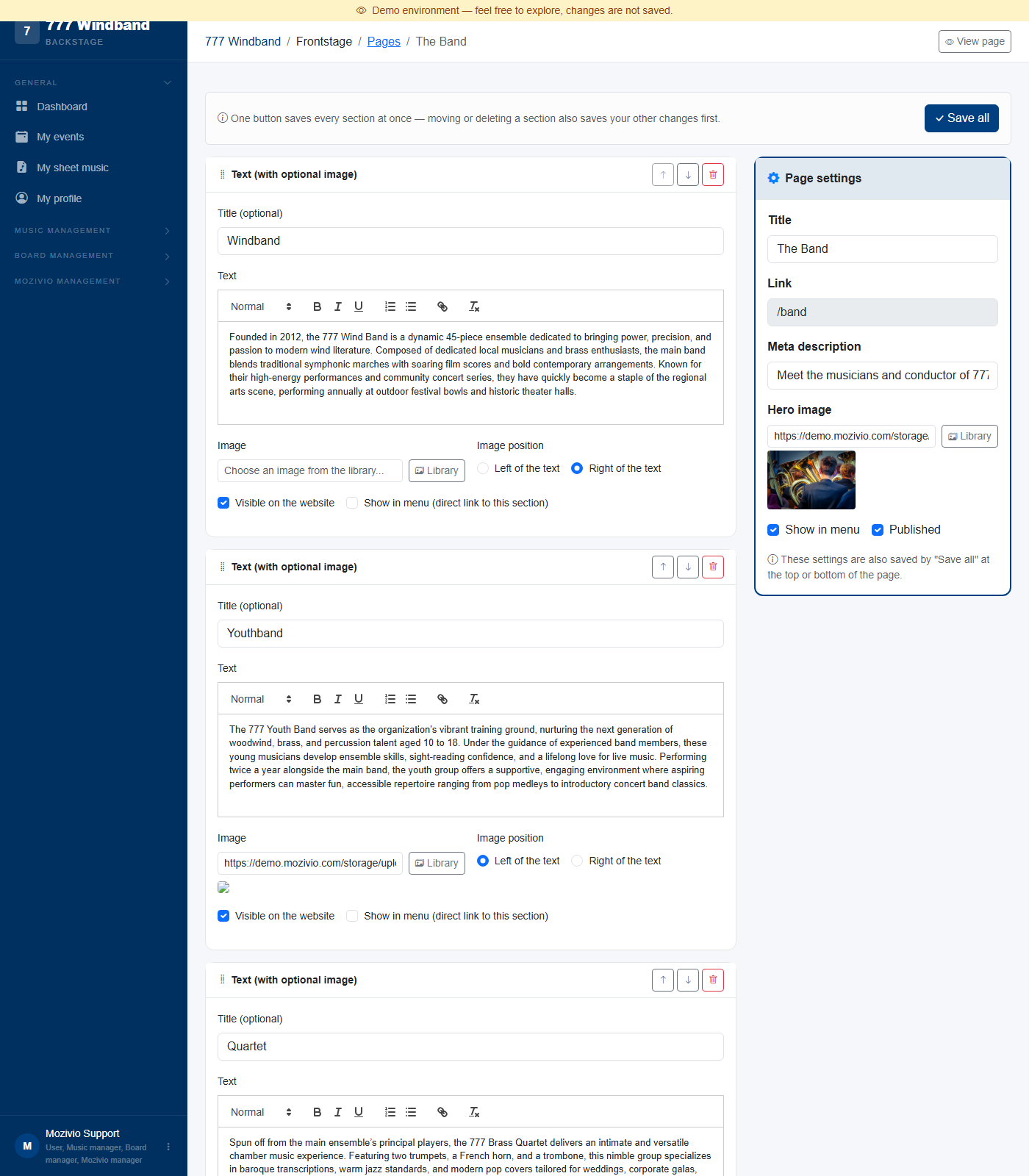
Open een pagina en de instellingen verschijnen in het paneel rechts:
/band). Automatisch ingesteld op basis van de titel bij het aanmaken van de pagina.Je Home-pagina is de enige uitzondering: ze kan niet verwijderd of verborgen worden, en blijft altijd in het menu staan — elke andere pagina (ook de pagina's waarmee je startte, zoals Band of Media) kan vrij hernoemd, verborgen of verwijderd worden.
Een pagina toevoegen aan het menu is gewoon een kwestie van "Tonen in menu" aan te vinken en ervoor te zorgen dat "Gepubliceerd" aanstaat. Het menu herschikken doe je vanuit het Pagina's-overzicht (de lijst waar je op terechtkomt voordat je een pagina opent, niet de pagina-editor zelf): neem een pagina vast aan de greep en sleep ze op of neer in de lijst — de nieuwe volgorde wordt meteen opgeslagen en verschijnt meteen in het menu van je site. Home staat altijd als eerste item in het menu en maakt geen deel uit van die versleepbare lijst — elke andere pagina kan vrij rond Home herschikt worden.
Enkel pagina's kunnen als hoofditem in het menu van je site verschijnen (bepaald door de instelling "Tonen in menu" van die pagina hierboven). Een sectie kan nooit een eigen hoofditem krijgen — in plaats daarvan kan een sectie toegevoegd worden als submenu-item, genest onder het menu-item van haar eigen pagina, met een link rechtstreeks naar die sectie verderop op diezelfde pagina. Dat is wat de schakelaar "Sectie toevoegen als submenu" (hierna) doet.
Eén knop "Alles opslaan" (boven- en onderaan de pagina) slaat alles in één keer op: de pagina-instellingen rechts, en de inhoud van elke sectie links, in één klik. Een sectie omhoog/omlaag verplaatsen of verwijderen slaat ook eerst eventuele andere openstaande wijzigingen op, zodat je niets kwijtraakt door op een andere knop te klikken. Er is geen aparte "voorbeeld"- of ontwerpmodus — zodra je opslaat en de pagina Gepubliceerd is, staat de wijziging meteen live. Gebruik de knop "Pagina bekijken" (rechtsboven) om de echte, live pagina in een nieuw tabblad te openen en te controleren.
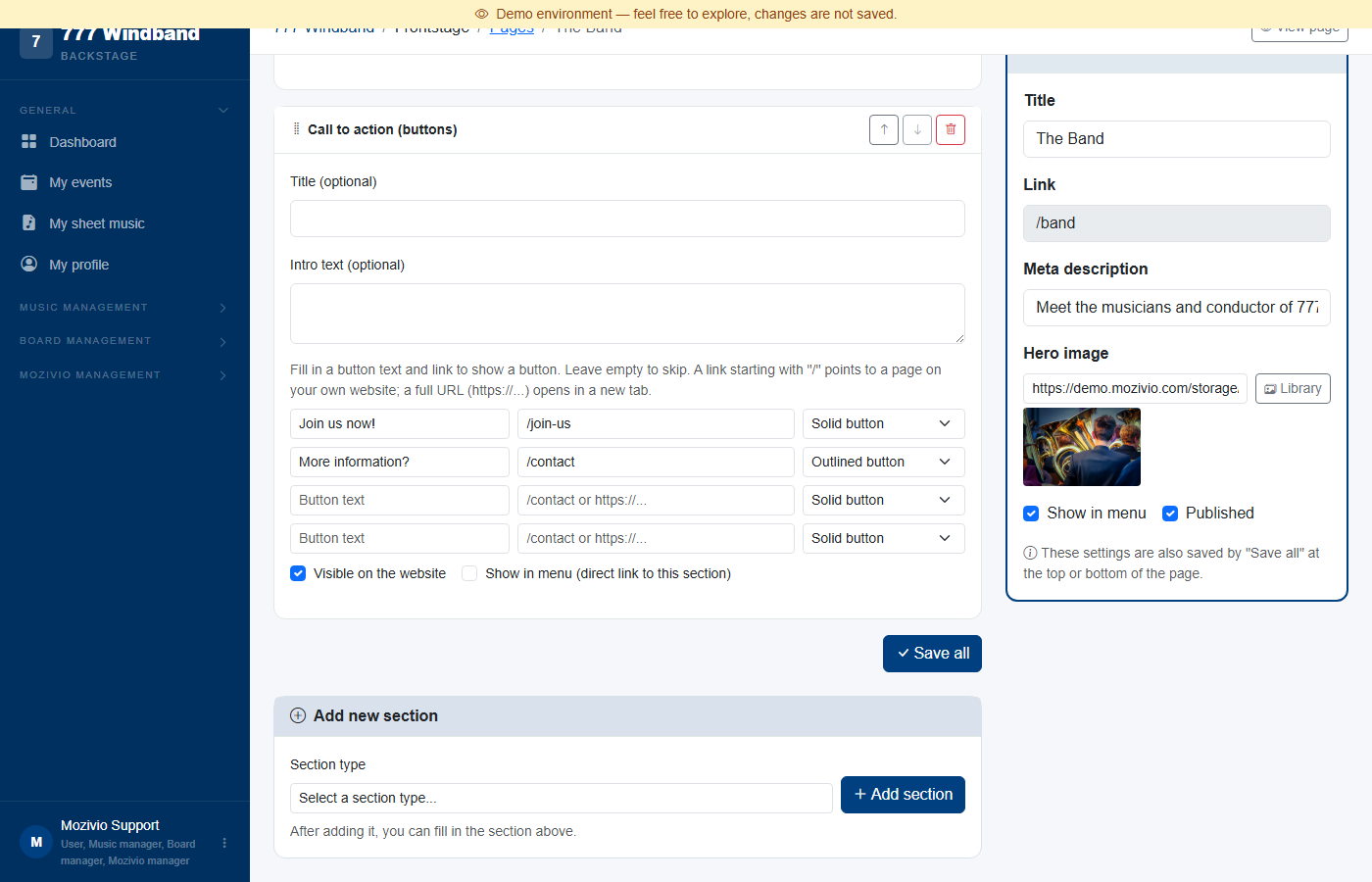
Onderaan de pagina kies je een type uit de keuzelijst "Nieuwe sectie toevoegen" en klik je op "Sectie toevoegen" — ze wordt achteraan toegevoegd, klaar om hierboven in te vullen. Herschik een sectie met de pijltjes omhoog/omlaag naast de titel, of verwijder ze met het vuilbakicoon.
Elke sectie deelt twee schakelaars: Zichtbaar op de website (toon of verberg tijdelijk zonder te verwijderen), en Sectie toevoegen als submenu — indien aangevinkt krijgt die sectie een eigen link genest onder het menu-item van haar pagina (handig om bijvoorbeeld meteen naar een "Doe mee"-formulier verderop op de homepage te springen). Zie "Menu-items versus submenu-items" hierboven voor het verschil met de instelling "Tonen in menu" van een pagina.
/ verwijst naar een pagina op je eigen site; een volledige https://-link opent in een nieuw tabblad.