
Sous Contenu Frontstage dans le Backstage, vous construisez vous-même chaque page de votre site public — sans code, sans développeur.
Votre site est composé de pages (Accueil, Le Groupe, Médias, Contact, et toute page personnalisée que vous ajoutez). Chaque page est à son tour construite à partir d'une liste ordonnée de sections — les vrais blocs de construction : un bloc de texte, une galerie photo, un agenda, un formulaire de contact, etc. Ajoutez autant de sections que vous voulez, dans l'ordre qui vous convient, en combinant librement les types.
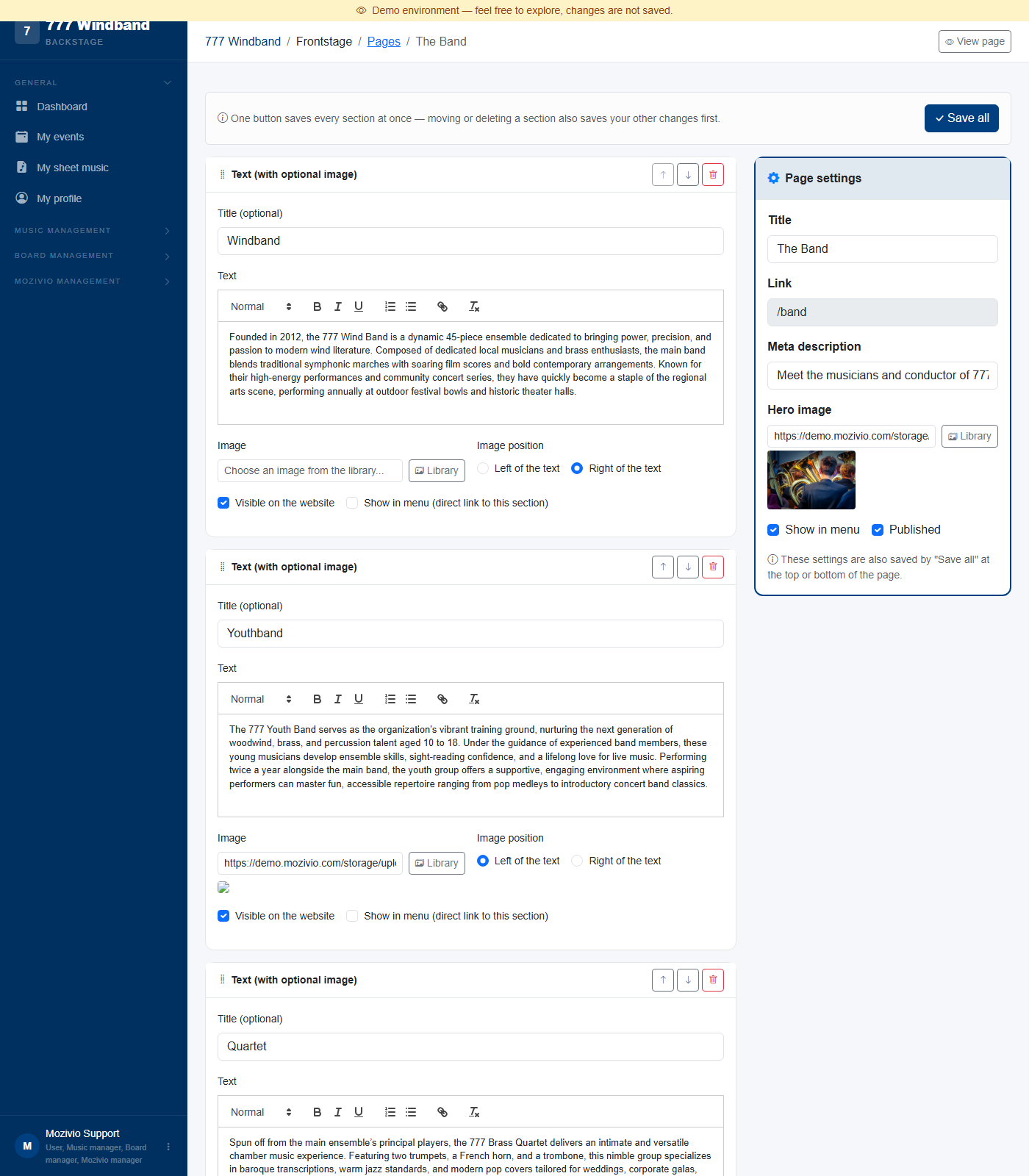
Ouvrez une page et ses paramètres apparaissent dans le panneau de droite :
/groupe). Défini automatiquement à partir du titre lors de la création de la page.Votre page Accueil est la seule exception : elle ne peut être ni supprimée ni dépubliée, et reste toujours dans le menu — toute autre page (y compris celles avec lesquelles vous avez commencé, comme Groupe ou Médias) peut être librement renommée, masquée ou supprimée.
Ajouter une page au menu consiste simplement à cocher "Afficher dans le menu" et à vous assurer que "Publiée" est activé. Réordonner le menu se fait depuis la liste des pages (celle sur laquelle vous arrivez avant d'ouvrir une page, pas l'éditeur de page lui-même) : saisissez une page par sa poignée et glissez-la vers le haut ou le bas de la liste — le nouvel ordre est enregistré immédiatement et reflété tout de suite dans le menu de votre site. Accueil reste toujours le premier élément du menu et ne fait pas partie de cette liste déplaçable — toutes les autres pages peuvent être librement réorganisées autour d'elle.
Seules les pages peuvent apparaître comme élément principal dans le menu de votre site (déterminé par le réglage "Afficher dans le menu" de cette page ci-dessus). Une section ne peut jamais obtenir son propre élément principal — elle peut en revanche être ajoutée comme élément de sous-menu, imbriqué sous l'élément de menu de sa propre page, avec un lien direct vers cette section plus bas sur la même page. C'est ce que fait l'option "Ajouter la section comme sous-menu" (voir plus bas).
Un seul bouton "Tout enregistrer" (en haut et en bas de la page) enregistre tout en une fois : les paramètres de la page à droite, et le contenu de chaque section à gauche, en un seul clic. Déplacer une section vers le haut/bas ou la supprimer enregistre aussi d'abord toute autre modification en attente, pour que rien de ce que vous avez tapé ne soit perdu en cliquant sur un autre bouton. Il n'y a pas de mode "aperçu" ou brouillon séparé — dès que vous enregistrez et que la page est publiée, la modification est immédiatement en ligne. Utilisez le bouton "Voir la page" (en haut à droite) pour ouvrir la vraie page, en ligne, dans un nouvel onglet et la vérifier.
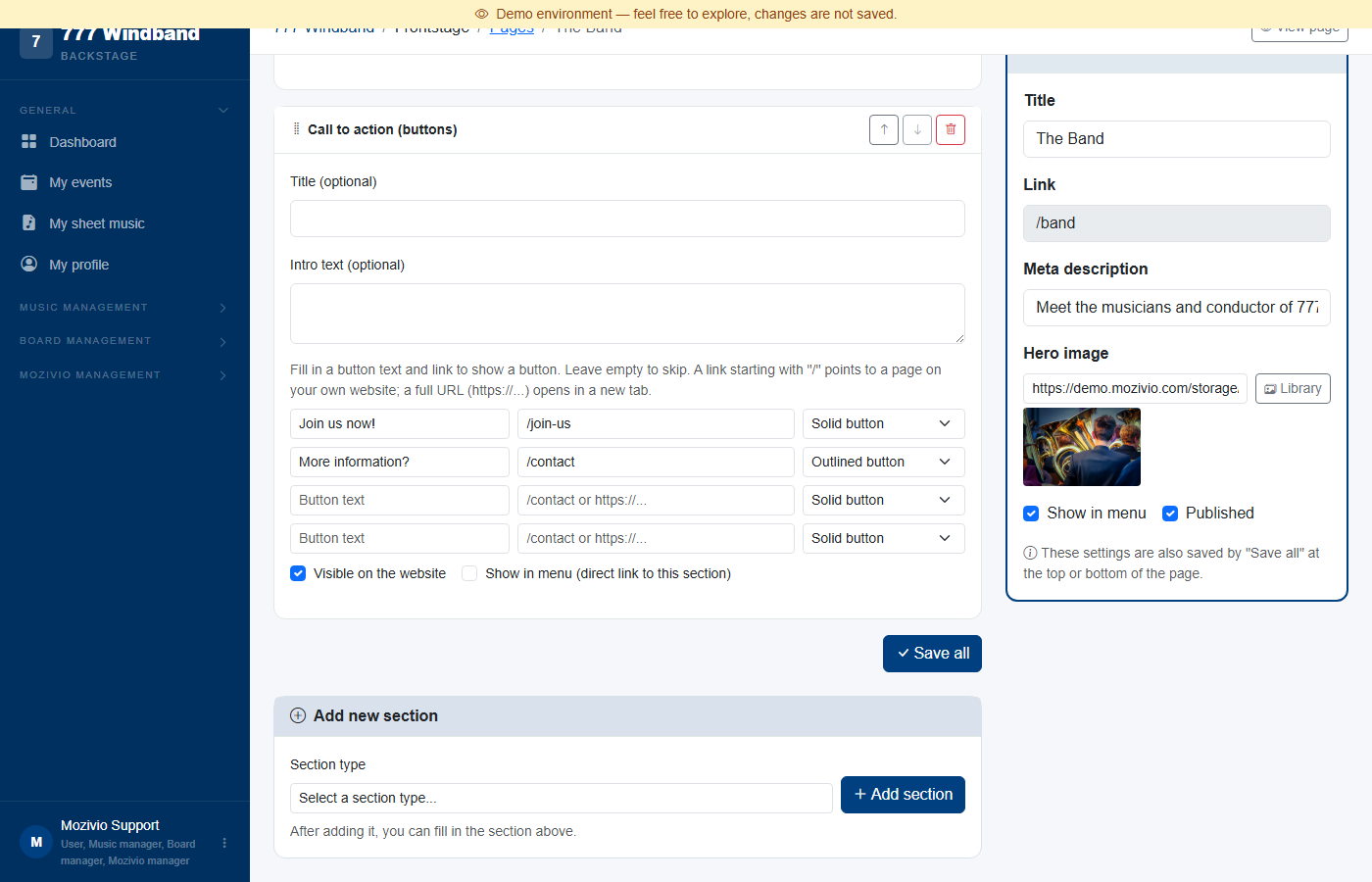
En bas de la page, choisissez un type dans la liste déroulante "Ajouter une nouvelle section" et cliquez sur "Ajouter la section" — elle est ajoutée à la fin, prête à être remplie ci-dessus. Réordonnez n'importe quelle section avec les flèches haut/bas à côté de son titre, ou supprimez-la avec l'icône de corbeille.
Chaque section partage deux options : Visible sur le site (l'afficher ou la masquer temporairement sans la supprimer), et Ajouter la section comme sous-menu — une fois activée, cette section obtient un lien imbriqué sous l'élément de menu de sa page (pratique pour accéder directement, par exemple, à un formulaire "Rejoignez-nous" plus bas sur la page d'accueil). Voir "Éléments de menu et de sous-menu" ci-dessus pour la différence avec le réglage "Afficher dans le menu" d'une page.
/ pointe vers une page de votre propre site ; un lien complet en https:// s'ouvre dans un nouvel onglet.